
RAR ダウンロード
7.23.build134 · Rar Lab · ページ更新日
無料
Android
RAR や ZIP の圧縮ファイルを作成・展開できる、RARLAB の Android 向け圧縮アプリです。
ダウンロード
· 5.4 MB
公式ダウンロードリンク
RAR を評価
平均 0.0 · 評価数: 0
ありがとうございます!評価を保存しました。後から変更できます。 評価を保存できませんでした。しばらくしてからもう一度お試しください。 本日、お使いのネットワークからの評価が多すぎます。明日もう一度お試しください。 平均評価は 5 件の評価が集まると表示されます。
スクリーンショット
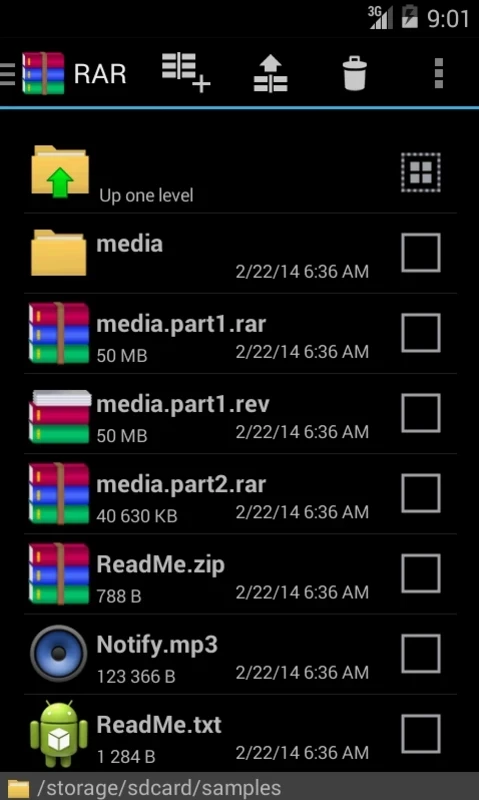
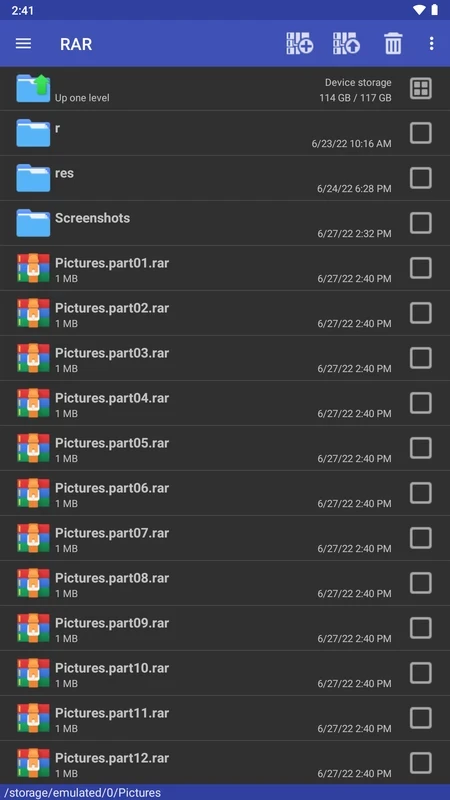
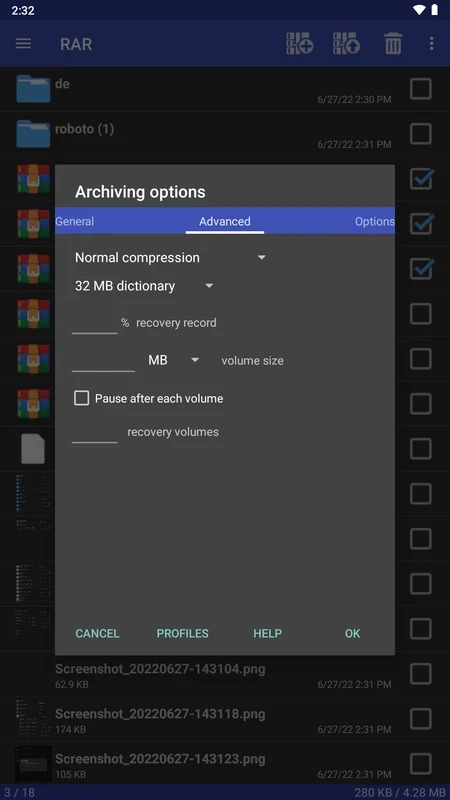
RAR について
RAR は、Windows の圧縮ソフト WinRAR で知られる RARLAB(Rar Lab)の Android 向け圧縮アプリで、現在のバージョンは 7.23.build134 です。Google Play から無料でダウンロードでき、スマートフォンで圧縮ファイルを作ったり、受け取った圧縮ファイルを展開したりできます。まず基本情報を表で整理します。
基本情報
| 項目 | 内容 |
|---|---|
| 名前 | RAR |
| 開発 | Rar Lab(RARLAB) |
| バージョン | 7.23.build134 |
| 対応 OS | Android |
| ライセンス | 無料 |
| サイズ | 約 5.41 MB(カタログのデータによる) |
| 入手先 | Google Play |
できること
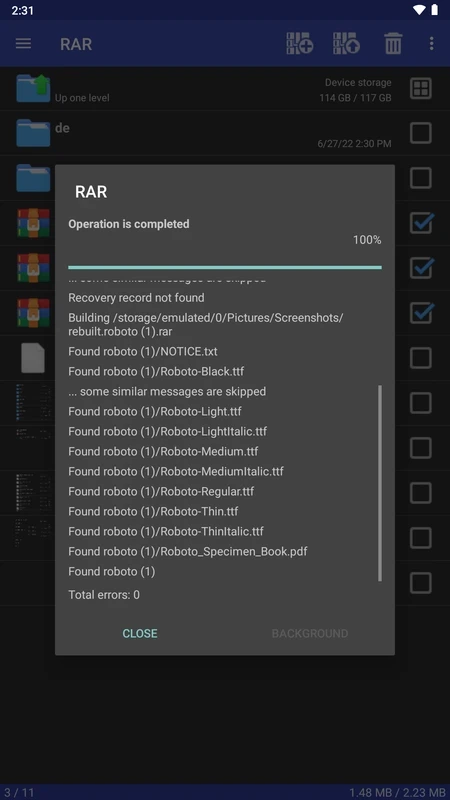
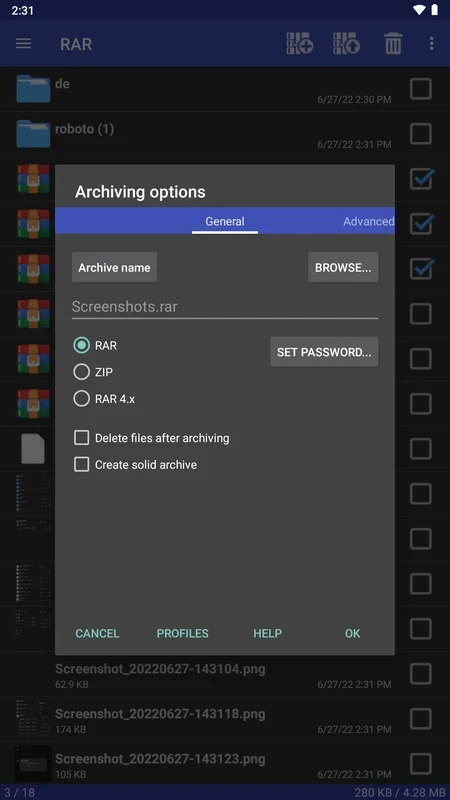
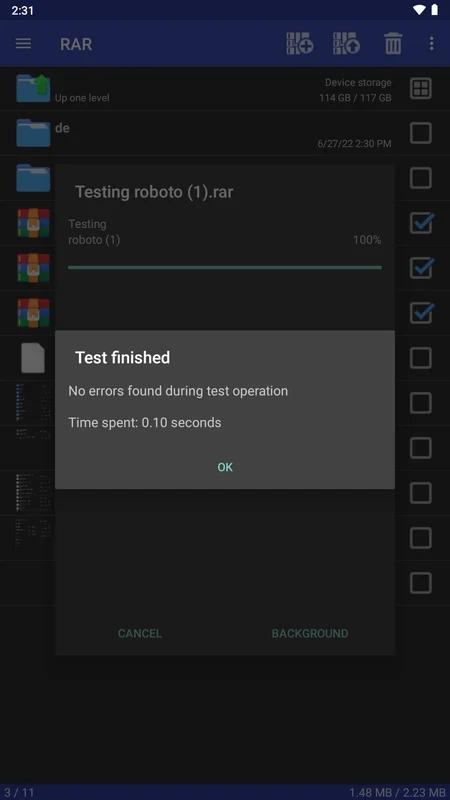
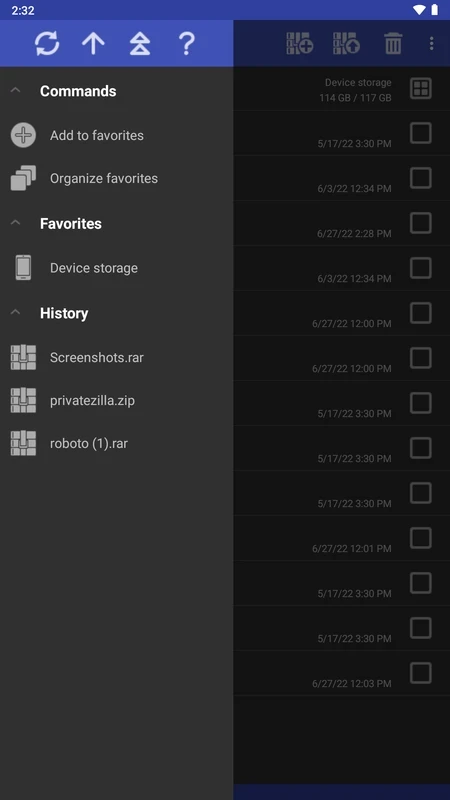
RAR と ZIP の形式で圧縮ファイルを作成でき、RAR、ZIP をはじめとする一般的な圧縮形式を展開できます。パスワードつきの圧縮ファイルを作って、写真や書類をまとめて安全に送ることもできます。アプリの画面はファイルマネージャーのような作りで、端末内のフォルダーをたどりながらファイルを選んで操作します。メールやチャットで届いた圧縮ファイルを開けないときに、まず入れておくと便利なアプリです。
インストールと使い方
- Google Play の RAR のページを開き、開発元が RARLAB であることを確認してインストールします。
- 初回起動時に、端末のファイルへのアクセスを許可します。
- 展開したい圧縮ファイルを長押しして「展開」を選ぶか、圧縮したいファイルを選んで「アーカイブに追加」を押します。
パソコン向けの WinRAR や他の環境向けの版は、RARLAB の公式ダウンロードページにまとまっています。
RAR と ZIP の使い分け
作った圧縮ファイルを誰に渡すかで、形式を選ぶのがコツです。相手が Windows や Mac の標準機能だけで開けるようにしたいなら、ZIP が無難です。自分用のバックアップや、相手も WinRAR などを使っていると分かっている場合は、RAR を選ぶと細かい設定を使えます。大きなファイルを分割して保存する機能もあるので、容量の上限があるサービスでファイルを送るときにも役立ちます。
使うときの注意
知らない相手から届いた圧縮ファイルには、不正なアプリ(APK)が入っていることがあります。展開した中身に APK が含まれていても、送り主が確かでない限りインストールしないでください。パスワードつきのファイルを作ったときは、パスワードを同じメールで送らず、別の手段で伝えるようにしましょう。無料版では画面に広告が表示されます。
メリットとデメリット
- メリット:WinRAR と同じ開発元で、RAR 形式の扱いが確実。
- メリット:パスワードつきの圧縮ファイルを作れる。
- デメリット:無料版では広告が表示される。
- デメリット:画面の作りがやや古く、慣れが必要。
ほかのアプリ
展開が中心なら ZArchiver も候補です。大きなファイルを人と共有したいなら、圧縮より Google One や MEGA、MediaFire などのクラウドストレージを使うほうが手軽な場合もあります。
類似のソフト
すべて表示